

مایکروسافت در نسخه جدید ویندوز از ویژگی به نام “ویندوز دیفندر” استفاده میکند که به عنوان یک آنتیویروس عمل میکند. وقتی که شما قصد نصب یک برنامه یا بازی را دارید، ویندوز دیفندر به صورت خودکار آن را تحلیل میکند. با این حال، برخی اوقات برنامهها درخواست مجوز نصب را از شما میکنند و در صورت عدم اجازه، شما قادر به نصب آن برنامه نخواهید بود. بنابراین، برای چند دقیقه میتوانید ویندوز دیفندر را غیرفعال کنید و سپس به نصب برنامه موردنظرتان بپردازید. در این گزارش با سایت هاریکا ایده از بخش فناوری ، با روش غیرفعالسازی ویندوز دیفندر آشنا خواهید شد. همراه ما باشید.
روش اول ؛ غیر فعال کردن ویندوز دیفندر از طریق تنظیمات ویندوز
برای شروع، روی دکمه استارت کلیک کنید و سپس گزینه “Settings” را انتخاب کنید.
هم اکنون وارد پنجره تنظیمات ویندوز شدهاید. برای ادامه، گزینه “Update & Security” را انتخاب کنید.
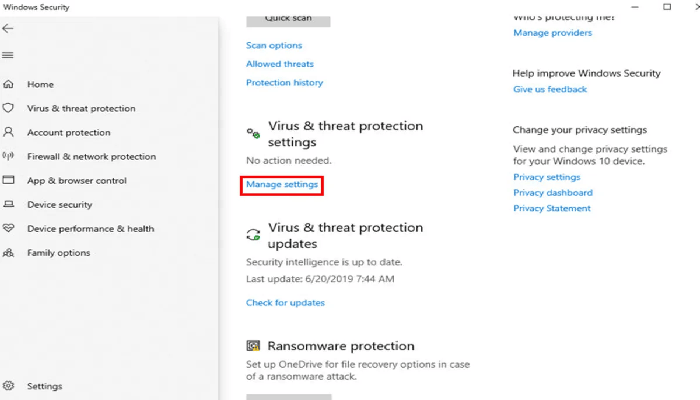
از منوی سمت چپ، گزینه “Windows Defender” را انتخاب کنید.
اکنون به صفحه اصلی مدیریت ویندوز دیفندر وارد شدهاید و میتوانید تنظیمات موردنظر خود را اعمال کنید.
برای غیرفعالسازی آن، گزینه “Real-time protection” را غیرفعال کنید. در تصویر مشاهده میکنید که این گزینه در کامپیوتر ما فعال است و باید آن را از حالت “On” به حالت “Off” تغییر دهیم.
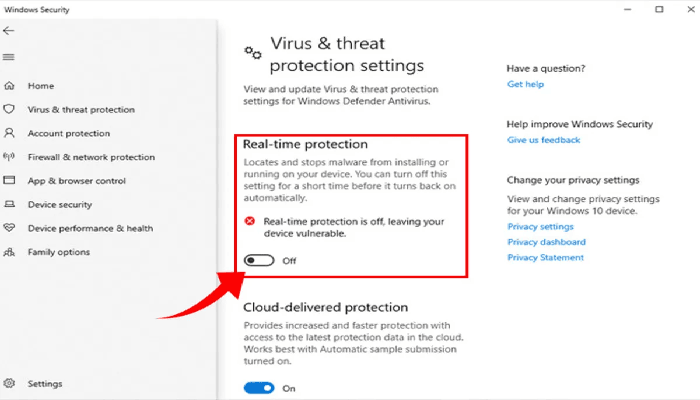
همچنین، پس از نصب برنامهای که ویندوز دیفندر اجازه نصب آن را به شما نداد، توصیه میشود که مجدداً این قابلیت را فعال کنید، زیرا این کار امنیت ویندوز شما را تامین میکند. برای فعالسازی آن، گزینه “Off” را به حالت “On” تغییر دهید تا ویندوز دیفندر دوباره فعال شود.
روش دوم ؛ غیر فعال کردن ویندوز دیفندر از طریق Registry
روش دوم برای غیرفعالسازی ویندوز دیفندر از طریق Registry است. برای انجام این روش، شما باید چند مرحله را به ترتیب زیر دنبال کنید:
- با فشار دادن کلیدهای Win+R، پنجره Run را باز کنید.
- عبارت “regedit” را در پنجره Run وارد کنید.

- سپس به مسیر زیر بروید:
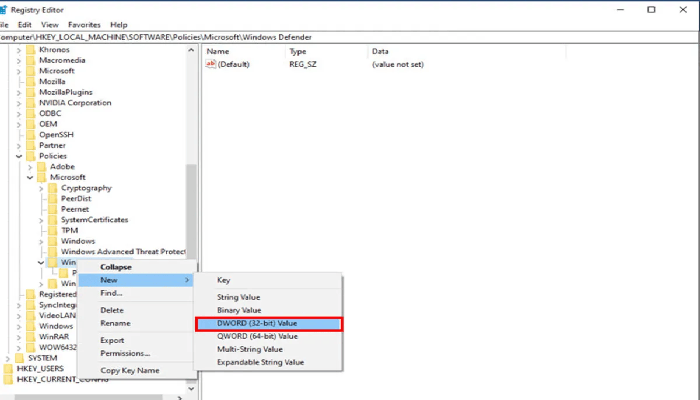
HKEY_LOCAL_MACHINE > SOFTWARE > Policies > Microsoft > Windows Defender
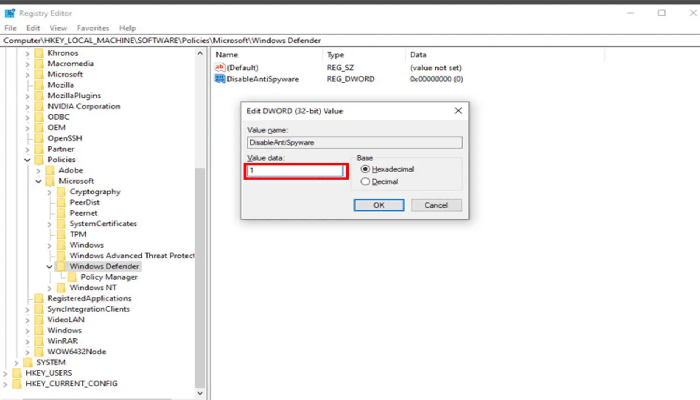
- در پنجره سمت راست، گزینهای به نام “DisableAntiSpyware” قابل مشاهده است. برای غیرفعالسازی ویندوز دیفندر، بر روی آن دوبار کلیک کنید تا یک پنجره جدید باز شود. سپس در بخش “Value Data” عدد 1 را وارد کنید.
- بر روی OK کلیک کنید و سپس سیستم خود را ریستارت کنید.
روش سوم ؛ غیر فعال کردن دائم ویندوز دیفندر از طریق Group Policy
روش سوم برای غیرفعالسازی دائم ویندوز دیفندر از طریق Group Policy در ویرایشگر Local Group Policy قابل انجام است. برای اینکار مراحل زیر را دنبال کنید:
- منوی استارت را باز کنید.
- عبارت “gpedit.msc” را جستجو کنید و اولین گزینه، که ویرایشگر Local Group Policy است، را باز کنید.
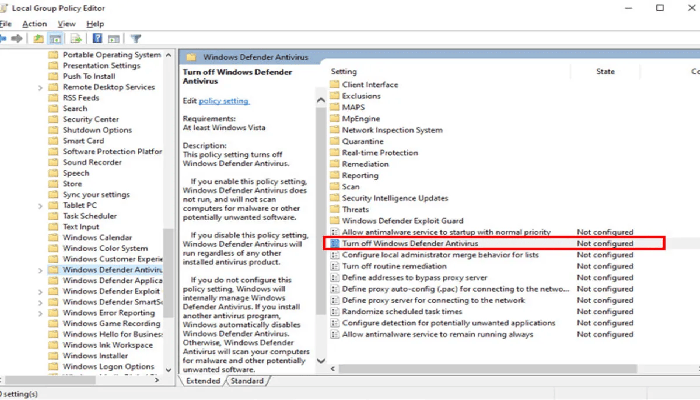
- در ویرایشگر Local Group Policy، به مسیر Computer Configuration > Administrative Templates > Windows Components > Windows Defender Antivirus بروید.
- روی فایل “Turn Off Windows Defender Antivirus” دوبار کلیک کنید.
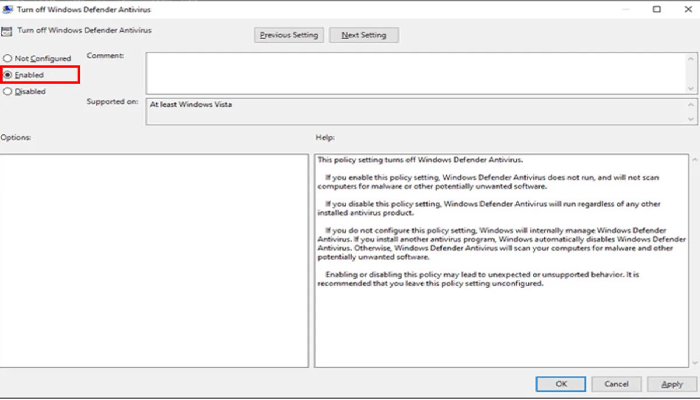
- در پنجره باز شده، گزینه “Enabled” را انتخاب کنید تا ویندوز دیفندر غیرفعال شود.
- سپس روی کلید “Apply” کلیک کنید تا تغییرات اعمال شود و سپس دکمه “OK” را بزنید.
- با ریستارت کردن دستگاه، ویندوز را دوباره راهاندازی کنید.
بعد از انجام مراحل فوق و راهاندازی مجدد، آنتیویروس پیشفرض ویندوز 10 بهطور دائم در دستگاه شما غیرفعال خواهد شد. ممکن است آیکون سپر (پرچم) در نوار وظایف همچنان نمایان باشد، اما باید بدانید که این آیکون مربوط به برنامه Windows Security است و نه خود آنتیویروس ویندوز. پس اگر مراحل فوق را کامل انجام داده باشید، مطمئن باشید که آنتیویروس ویندوز شما غیرفعال شده است.
با این حال، اگر تمایل دارید، میتوانید برنامه Windows Defender را دوباره فعال کنید. کافیست مراحل قبلی را انجام داده ولی در مرحله 5، گزینه “Not Configured” را انتخاب کنید و پس از اعمال تغییرات، دستگاه را دوباره راهاندازی کنید.
توصیه هاریکا ایده به شما
برای غیرفعال کردن Windows Defender، توصیه میشود از یک نرمافزار آنتیویروس دیگر استفاده کنید. اما در صورتی که نیاز به غیرفعال کردن آن دارید، میتوانید گزینههای مختلفی مانند Bitdefender، Kaspersky یا Norton را در نظر بگیرید.
نظر درباره آنتیویروس پیشفرض ویندوز به شما وابسته است. اما توصیه میشود همیشه از یک نرمافزار آنتیویروس قوی و به روز استفاده کنید.
نظر شما دربارهی آنتیویروس پیشفرض ویندوز چیست؟ شما از چه آنتیویروسی استفاده میکنید؟

